 David Straub
Den neuen Gramps Web KI-Chat-Assistenten nutzen
Dies ist der zweite Beitrag in der Serie über den neuen Gramps Web KI-Chat-Assistenten und konzentriert sich darauf, wie man ihn einrichtet und verwendet.
Vorab
Der Gramps Web KI-Chat-Assistent ist ein neues Feature mit zunächst begrenztem Funktionsumfang. Falls die Ergebnisse anfangs enttäuschend wirken, bitte nicht vergessen: Das ist erst der Anfang – weitere Funktionen werden nach und nach ergänzt.
Den Chat-Assistenten aktivieren
Wenn du Baum-Besitzer bist, erfährst du hier, wie du den Chat aktivierst, vorausgesetzt, dein Server unterstützt und hat ihn bereits installiert. Beachte, dass der Chat auf Grampshub noch nicht ausgerollt ist (aber bald kommt). Wenn du deinen eigenen Gramps Web Server betreibst, lies bitte zuerst die Dokumentation. Als normaler Nutzer kannst du direkt zum nächsten Abschnitt springen, sofern der Baum-Besitzer den Chat aktiviert hat.
Um den Chat für deinen Stammbaum zu aktivieren, sind zwei Schritte nötig: Zuerst muss der semantische Suchindex erstellt werden, dann werden die Nutzergruppen festgelegt, die den Chat nutzen dürfen.
Um den semantischen Suchindex zu erstellen, gehe auf die Einstellungsseite und öffne den Reiter “Administration”. Wenn alle Abhängigkeiten korrekt installiert und eingerichtet sind, erscheint der Abschnitt “Semantischen Suchindex verwalten”. Zeigt der “Status” darunter 0 an, klicke auf “Semantischen Suchindex aktualisieren”. Dieser Vorgang kann je nach Modell und Baumgröße viele Stunden dauern! Das Fenster kann geschlossen werden – der Vorgang läuft im Hintergrund weiter und der Fortschritt wird beim nächsten Öffnen angezeigt. Bitte führe diese Funktion nur einmal aus, da sie erhebliche Rechenressourcen benötigt!
In der Zwischenzeit kannst du im Reiter “Nutzer verwalten” eine Nutzergruppe im Dropdown “Nutzergruppen mit KI-Chat” auswählen. “Alle” bedeutet, dass alle registrierten Nutzer deines Baums den KI-Chat nutzen können, wenn sie eingeloggt sind. Die gleichen Datenschutzregeln wie sonst in Gramps Web gelten: Nutzer in der Gruppe “Gast” sehen keine als privat markierten Daten, und der Chat-Assistent gibt keine privaten Daten preis.
Sollten die genannten Optionen auf der Einstellungsseite fehlen, prüfe den Reiter “Systeminformationen”. Dort sollte chat: true stehen, wenn der Chat installiert und konfiguriert ist.
Den Chat-Assistenten nutzen
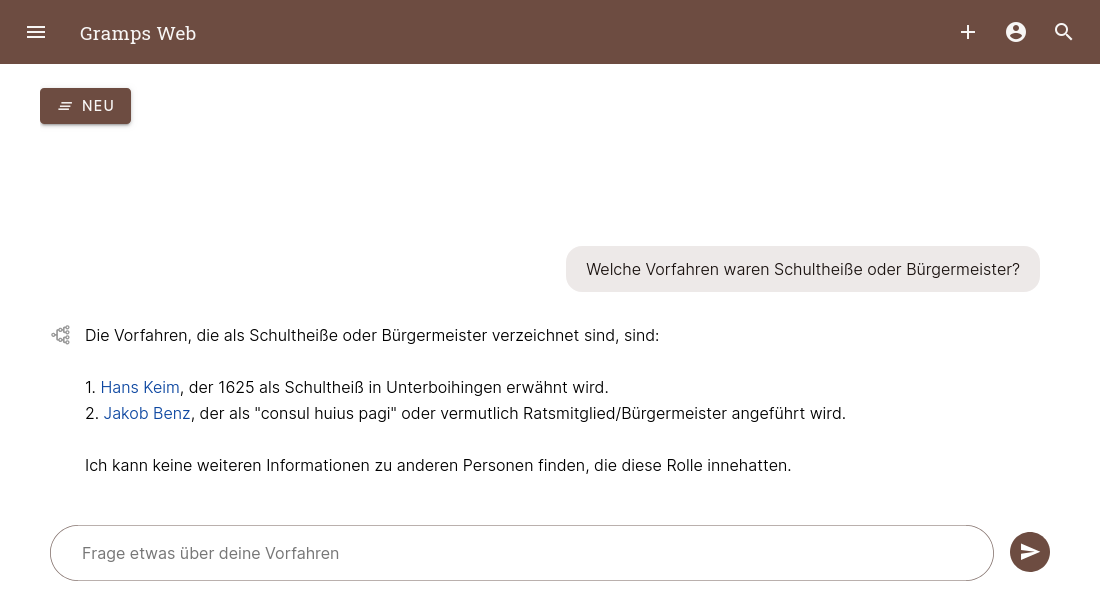
Der Chat-Assistent ist im Hauptmenü unter “Chat” zu finden. Um loszulegen, einfach eine Frage in das Chatfeld unten eingeben und Enter drücken oder auf Senden klicken. Nach wenigen Sekunden erscheint eine Antwort.
Um besser zu verstehen, welche Fragen der Assistent aktuell beantworten kann, hilft es zu wissen, wie er funktioniert: Basierend auf der Frage und natürlicher Sprachverarbeitung identifiziert der Assistent eine begrenzte Anzahl von Gramps-Objekten, die wahrscheinlich die Antwort enthalten. Aus diesen Informationen wird eine Antwort formuliert. Gramps-Objekte können Personen, Familien, Ereignisse, Orte, Quellen, Zitate, Archive, Notizen oder Medienobjekte sein.
Das bedeutet, der Assistent kann bei der Suche nach einzelnen Objekten helfen, ist aber derzeit nicht in der Lage, komplexere Logik zu verstehen (“Welche Urgroßväter von Max Mustermann wurden nach 1875 geboren?”).
Wie gut die Antworten sind, hängt stark von Menge und Detailgrad der Daten im Stammbaum ab – hier hilft Ausprobieren.
Beispiel-Fragen:
- “Wer war Schreiner?” (Antwort basiert auf gefundenen Ereignissen vom Typ Beruf.)
- “Wer sind die Eltern von Max Mustermann?” (Antwort basiert auf Familien mit einem Kind namens Max Mustermann.)
- “Wer hat sich scheiden lassen?” (Familien mit einem Ereignis vom Typ Scheidung.)
- “Was geschah 1823 in Musterstadt?” (Ereignisse mit Datum und Ort.)
Teile deine Erfahrungen gerne mit der Community, z.B. im Gramps-Forum oder durch Updates der Gramps-Web-Dokumentation.
Wenn dein Server-Administrator Gramps Web für mehrsprachige Modelle konfiguriert hat, kannst du den Chat-Assistenten auch in deiner Muttersprache nutzen – die Antworten kommen dann ebenfalls in dieser Sprache!
Verlauf löschen
Standardmäßig versucht der Chat-Assistent, Antworten auf Basis der letzten Fragen und Antworten zu formulieren, sodass Folgefragen möglich sind. Wenn du ein neues Thema ansprechen willst, lösche den Verlauf mit dem “Neu”-Button oben links. So wird der Assistent nicht durch irrelevante Nachrichten verwirrt.
Gramps Web speichert aktuell keine Chatverläufe dauerhaft. Das letzte Gespräch bleibt bis zum Klick auf “Neu” erhalten, wird aber nur lokal auf dem Gerät gespeichert und nicht synchronisiert.
Ergebnisse interpretieren
Wie bei den meisten KI-Anwendungen gilt: Antworten können falsch oder irreführend sein. Ein Vorteil des Gramps Web Chat-Assistenten ist, dass er nur auf Basis der eigenen Datenbank antwortet. Auch wenn er relevante Informationen übersehen oder falsch interpretieren kann, lassen sich die Originalquellen immer überprüfen.
Bei Verweisen auf Gramps-Objekte wie Personen oder Familien versucht der Assistent, diese zu verlinken, sodass man direkt zum Objekt springen kann. Die Antwort bleibt beim Zurückkehren zur Chatseite sichtbar.
Wenn der Assistent etwas Falsches oder Unvollständiges antwortet oder eine Antwort verweigert, obwohl die Information in der Datenbank steckt, kann man mit der semantischen Suche besser nachvollziehen, was passiert. Diese findet sich auf der normalen Suchseite von Gramps Web – einfach oben rechts auf “semantisch” umschalten. Dort die Frage eingeben und Enter drücken. Gramps Web zeigt dann alle Objekte nach semantischer Ähnlichkeit zur Frage sortiert. Da der Assistent die ersten Objekte dieser Liste für die Antwort nutzt (siehe vorherigen Blogbeitrag), kann man so nachvollziehen, warum eine Antwort nicht wie gewünscht ausfällt. Durch Umformulieren der Frage lassen sich oft bessere Ergebnisse erzielen.
Zusammenfassung
Der Gramps Web KI-Chat-Assistent bietet eine neue Möglichkeit, den Stammbaum zu erkunden, indem er Fragen auf Basis der eigenen Daten beantwortet. Er hilft bei einfachen Anfragen und verlinkt direkt zu relevanten Informationen. Feedback an die Community hilft, das Tool künftig noch leistungsfähiger zu machen.